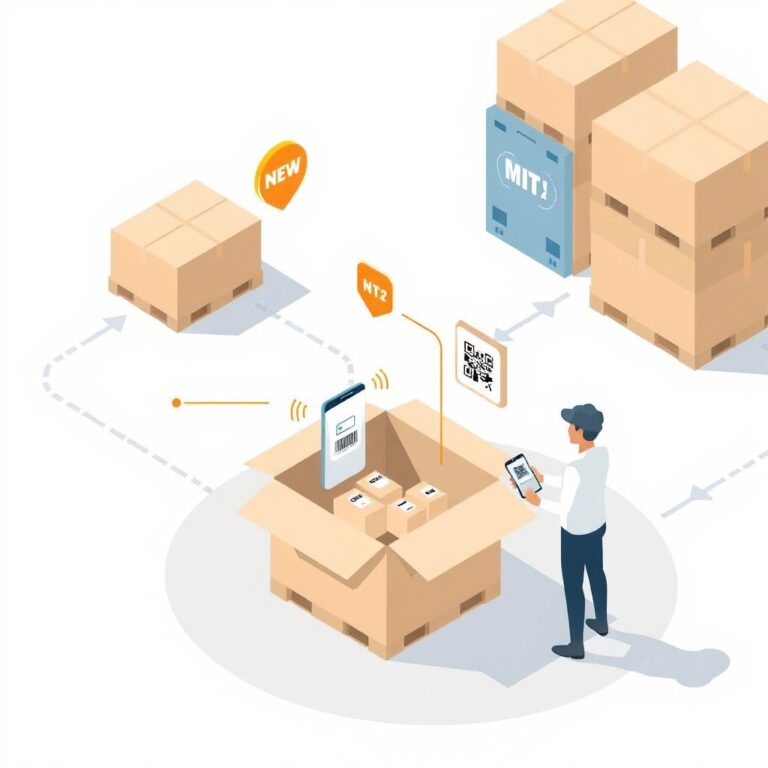
Списание — это вывод товара из оборота по основаниям, не являющимся продажей в розницу. К таким основаниям относятся: порча, утрата, недостача, использование для собственных нужд, истечение срока годности. В «Вектор ЧЗ» этот процесс автоматизирован и выполняется прямо со смартфона.
Коротко: списание — это документ в ГИС МТ, который фиксирует, что товар больше не продаётся. Его можно создать прямо из приложения «Вектор ЧЗ» за несколько шагов.
Пошаговый сценарий
01
Авторизация
Авторизуйтесь в системе маркировки с использованием усиленной квалифицированной электронной подписи (УКЭП).
02
Создание документа
Перейдите в раздел «Документы» и нажмите кнопку «Создать» → «Списание».
03
Заполнение обязательных полей
Товарная группа, причина списания, вид первичного документа, номер и дата, адрес места списания.
04
Добавление кодов
Ввести вручную, выбрать из списка или загрузить файл .xls / .xlsx.
05
Подписание и отправка
После заполнения всех полей нажмите «Подписать и отправить». Документ уйдёт в ГИС МТ.
Причины списания
- Порча — товар пришёл в негодность.
- Утрата — товар утерян.
- Недостача — выявлена при инвентаризации.
- Использование для собственных нужд — товар использован внутри организации.
- Истечение срока годности — товар нельзя реализовать.
Обязательные поля документа
| Поле | Что указывать |
|---|---|
| Товарная группа | Молочная продукция, обувь, табак, шины и т.д. |
| Причина списания | Выбор из предложенного списка |
| Вид первичного документа | «Акт уничтожения» или «Прочее» |
| Номер и дата | Внутренний номер и дата документа списания |
| Адрес места списания | Адрес площадки, где был осуществлён вывод товара из оборота |
Важно для «Честного ЗНАКа»: коды идентификации, указанные в документе «Списание», могут находиться в статусах «Эмитирован», «Нанесён» или «В обороте». Возврат в оборот для списанных кодов ограничен.
Частые ошибки и как их избежать
| Ошибка | Последствие | Как избежать |
|---|---|---|
| Неверная причина списания | Документ отклоняется ГИС МТ | Сверяйтесь с перечнем причин в личном кабинете |
| Повторное списание того же кода | Статус «ранее выбыл», отказ системы | Проверяйте статус кода перед списанием |
| Отсутствие УКЭП | Документ нельзя подписать и отправить | Заранее настройте ЭЦП на сервере |