Подписание документа ЭЦП — это финальный шаг перед отправкой данных в ГИС МТ. Без корректной подписи документ не уйдёт, а товар останется «неучтённым» в системе. В «Вектор ЧЗ» подписание происходит прямо в приложении — сотруднику не нужен доступ к самому ключу, достаточно нажать кнопку.
Какие документы можно подписать
- УПД — универсальный передаточный документ.
- Списание — вывод товара из оборота.
- Ввод в оборот — постановка остатков на учёт.
- Перемещение — передача товара между складами.
- Заказ кодов — формирование заявки на эмиссию Data Matrix.
Пошаговая инструкция
Войдите под учётной записью, к которой привязана ЭЦП. Убедитесь, что сертификат активен.
Перейдите в раздел «Документы» и найдите документ, который нужно подписать. Подписывать можно документы в статусах «Новый» и «Не подписан».
Убедитесь, что все поля заполнены корректно: товарная группа, причина списания, коды маркировки, контрагент.
Заполните обязательные поля (отмечены красным): «Итог приёмки», «Область полномочий», «Статус».
Документ уйдёт в ГИС МТ. Статус изменится на «Отправлен» или «Подписан».
Обязательные поля при подписании
| Поле | Что выбрать |
|---|---|
| Итог приёмки | «1 — товары приняты без расхождений» (для обмена с Оператором) |
| Область полномочий | «2 — лицо, совершившее сделку и ответственное за оформление» (рекомендуется для подписи одной подписью) |
| Статус | «3 — товары приняты» или в зависимости от типа документа |
Подписание документов со смартфона
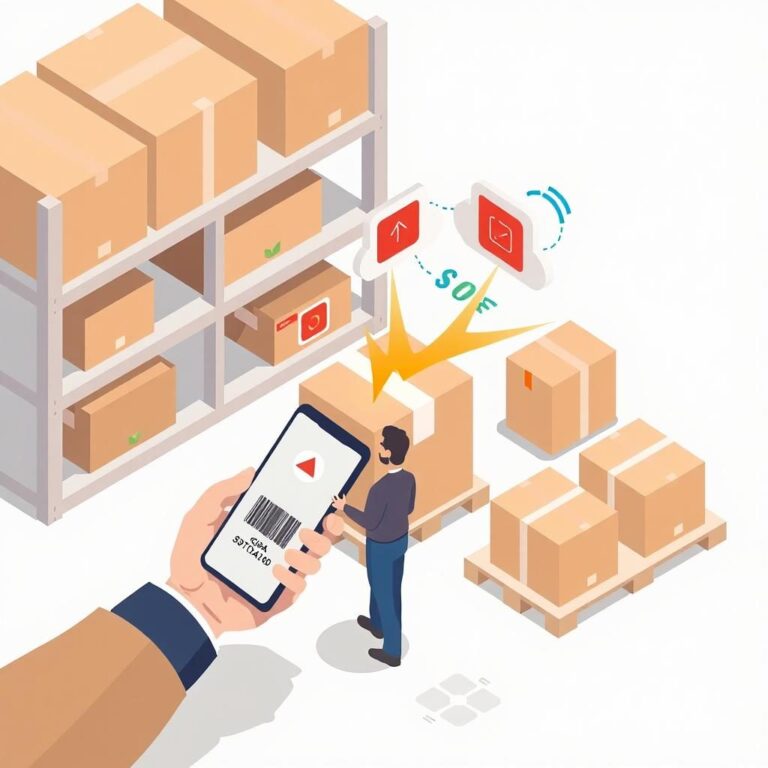
Для подписания документов на телефоне можно использовать:
- УКЭП с NFC — например, Рутокен ЭЦП 3.0 NFC.
- Виртуальную УКЭП — работает без физического носителя.
- ЭЦП, скопированную на телефон — благодаря встроенному хранилищу.